
آموزش نصب و راهاندازی NinjaTrader 8
راهنمای گام به گام نصب، پیکربندی و استفاده از پلتفرم معاملاتی نینجاتریدر ۸
مرحله ۱: بررسی سیستم و پیشنیازها
قبل از نصب نینجاتریدر ۸، اطمینان حاصل کنید که سیستم شما نیازمندیهای لازم را دارد.
نینجاتریدر ۸ یک پلتفرم معاملاتی حرفهای است که نیازمند سیستم نسبتاً قدرتمندی میباشد. برای عملکرد بهینه، سیستم شما باید حداقل مشخصات زیر را داشته باشد.
مشخصات فنی مورد نیاز
| مولفه | حداقل نیاز | توصیه شده | وضعیت سیستم شما |
|---|---|---|---|
| سیستم عامل | Windows 10 64-bit | Windows 10/11 64-bit | بررسی شد ✓ |
| پردازنده (CPU) | Intel Core i5 نسل ۴ | Intel Core i7 نسل ۷ یا بالاتر | بررسی شد ✓ |
| حافظه رم (RAM) | ۸ گیگابایت | ۱۶ گیگابایت یا بیشتر | بررسی شد ✓ |
| فضای دیسک | ۲ گیگابایت فضای آزاد | ۱۰ گیگابایت SSD | بررسی شد ✓ |
| کارت گرافیک | گرافیک یکپارچه | کارت گرافیک اختصاصی ۲GB | بررسی شد ✓ |
| اتصال اینترنت | ADSL 2Mbps | فیبر نوری ۱۰Mbps | بررسی شد ✓ |
| رزولوشن صفحه | ۱۳۶۶×۷۶۸ | ۱۹۲۰×۱۰۸۰ یا بالاتر | بررسی شد ✓ |
برای بررسی مشخصات سیستم خود در ویندوز ۱۰ یا ۱۱:
- روی دکمه Start راست کلیک کنید
- گزینه System را انتخاب کنید
- مشخصات سیستم خود را مشاهده کنید
پیشنیازهای نرمافزاری
نینجاتریدر ۸ به .NET Framework 4.8 نیاز دارد. اگر از قبل نصب نیست:
برخی آنتیویروسها ممکن است با نصب نینجاتریدر تداخل داشته باشند. توصیه میشود:
- آنتیویروس را موقتاً غیرفعال کنید
- فایروال ویندوز را تنظیم کنید
- پس از نصب مجدداً آنتیویروس را فعال کنید
برای نصب نینجاتریدر باید حساب کاربری شما دارای دسترسی Administrator باشد:
- با حساب Administrator وارد ویندوز شوید
- برنامه نصب را با Run as administrator اجرا کنید
- دسترسیهای لازم را تأیید کنید
اگر از حساب Administrator استفاده میکنید، مراقب باشید و فقط نرمافزارهای معتبر را نصب کنید. پس از نصب نینجاتریدر، بهتر است به حساب استاندارد بازگردید.
مرحله ۲: دانلود نینجاتریدر ۸
دریافت فایل نصب از وبسایت رسمی نینجاتریدر
نینجاتریدر ۸ به صورت کاملاً رایگان قابل دانلود است. شما میتوانید از نسخه دمو برای تمرین و یادگیری استفاده کنید. برای معاملات واقعی نیاز به حساب معاملاتی دارید.
راهنمای دانلود از وبسایت رسمی
ابتدا به وبسایت رسمی NinjaTrader مراجعه کنید:
صفحه دانلود به صورت خودکار باز میشود. اگر نه، روی لینک "Download" در منوی بالای سایت کلیک کنید.
برای دانلود نینجاتریدر باید فرم ثبتنام را پر کنید:
فرم ثبتنام با فیلدهای زیر نمایش داده میشود:
- نام و نام خانوادگی
- آدرس ایمیل
- تلفن همراه
- کشور محل سکونت
- از ایمیل معتبر استفاده کنید (لینک فعالسازی ارسال میشود)
- شماره تلفن را با کد کشور وارد کنید (برای ایران: +98)
- پس از ثبتنام، به ایمیل خود مراجعه کنید و لینک فعالسازی را کلیک کنید
پس از تکمیل ثبتنام و فعالسازی حساب، میتوانید فایل نصب را دانلود کنید:
دو گزینه برای دانلود نمایش داده میشود:
نسخه ۶۴ بیت
نسخه ۳۲ بیت
اگر سیستم شما ۶۴ بیتی است (که احتمالاً هست)، روی دکمه دانلود نسخه ۶۴ بیت کلیک کنید.
در حال دانلود... ۰٪
اطلاعات فایل دانلود شده
- نام فایل: NinjaTrader.Setup.8.x.x.exe
- حجم فایل: حدود ۲۵۰ مگابایت
- نسخه: ۸.x.x (آخرین نسخه)
- نوع فایل: اجرایی (EXE)
- محل ذخیره پیشفرض: پوشه Downloads
قبل از اجرای فایل، از سلامت آن اطمینان حاصل کنید:
- فایل را فقط از وبسایت رسمی دانلود کنید
- از آنتیویروس بهروز استفاده کنید
- هرگز فایل نصب را از منابع نامعتبر دریافت نکنید
مرحله ۳: نصب نینجاتریدر ۸
راهنمای گام به گام نصب نرمافزار روی سیستم شما
قبل از شروع نصب، لطفاً موارد زیر را بررسی کنید:
- تمام برنامههای دیگر را ببندید
- اتصال اینترنت پایدار داشته باشید
- حداقل ۲ گیگابایت فضای خالی در درایو C داشته باشید
- برنامه را با دسترسی Administrator اجرا کنید
راهنمای تصویری نصب
به پوشه Downloads بروید و روی فایل NinjaTrader.Setup.8.x.x.exe دوبار کلیک کنید:
فایل NinjaTrader.Setup.8.x.x.exe
برای اجرا: راست کلیک → Run as administrator
اگر پیام User Account Control ظاهر شد، روی Yes کلیک کنید.
پس از اجرای فایل، پنجره نصب باز میشود:
به نصب نینجاتریدر ۸ خوش آمدید
برای ادامه روی Next کلیک کنید
روی دکمه Next کلیک کنید تا به مرحله بعد بروید.
توافقنامه کاربری (License Agreement) نمایش داده میشود:
متن توافقنامه کاربری
I accept the agreement → Next
گزینه "I accept the agreement" را انتخاب کنید و روی Next کلیک کنید.
مشخص کنید نینجاتریدر در کدام پوشه نصب شود:
پیشفرض: C:\Program Files\NinjaTrader 8
توصیه: همین مسیر را تغییر ندهید
توصیه میکنیم مسیر پیشفرض را تغییر ندهید. روی Next کلیک کنید.
مؤلفههای مورد نیاز برای نصب را انتخاب کنید:
✓ NinjaTrader 8 Application
✓ Start Menu Shortcuts
✓ Desktop Shortcut
تمام گزینهها را انتخاب کنید و روی Next کلیک کنید.
آمادهاید که نصب آغاز شود:
Ready to Install
برای شروع نصب روی Install کلیک کنید
روی دکمه Install کلیک کنید. فرآیند نصب آغاز میشود.
در حال نصب... ۰٪
پس از اتمام نصب، پیام تأیید نمایش داده میشود:
Installation Complete
✓ Launch NinjaTrader → Finish
گزینه "Launch NinjaTrader" را انتخاب کنید و روی Finish کلیک کنید.
بررسی نصب موفق
پس از اتمام نصب، موارد زیر را بررسی کنید:
- آیکون نینجاتریدر روی دسکتاپ ایجاد شده است
- در منوی Start، پوشه NinjaTrader 8 وجود دارد
- برنامه بدون خطا اجرا میشود
- در پوشه نصب، فایلهای اصلی وجود دارند
مرحله ۸: عیبیابی و مشکلگشایی
راهحل مشکلات رایج در نصب و راهاندازی نینجاتریدر ۸
بسیاری از مشکلات نصب با راهحلهای ساده قابل رفع هستند. قبل از اقدامات پیچیده، این مراحل ساده را امتحان کنید.
مشکلات رایج و راهحلها
مشکل: برنامه با خطای مربوط به .NET Framework اجرا نمیشود.
راهحل:
- آخرین نسخه .NET Framework را نصب کنید
- ویندوز را بهروز کنید
- برنامه را با Compatibility Mode اجرا کنید
مشکل: نینجاتریدر نمیتواند به سرور متصل شود.
راهحل:
- اتصال اینترنت را بررسی کنید
- فایروال را تنظیم کنید (اجازه دسترسی به NinjaTrader)
- از VPN استفاده نکنید (مگر اینکه بروکر اجازه دهد)
- پورتهای لازم را باز کنید (معمولاً پورت ۳۶۹۷۳)
مشکل: دسترسی به فایلها یا پوشهها رد میشود.
راهحل:
- برنامه را با Run as administrator اجرا کنید
- دسترسی کامل به پوشه Documents\NinjaTrader 8 بدهید
- آنتیویروس را موقتاً غیرفعال کنید
مشکل: اندیکاتورها بارگذاری نمیشوند یا کار نمیکنند.
راهحل:
- فایل DLL اندیکاتور را در پوشه bin\Custom قرار دهید
- از طریق Tools → Remove NinjaScript Assembly حذف و مجدداً اضافه کنید
- نینجاتریدر را ریاستارت کنید
تماس با پشتیبانی
اگر مشکل شما حل نشد، میتوانید با پشتیبانی نینجاتریدر تماس بگیرید:
- وبسایت پشتیبانی: ninjatrader.com/Support
- ایمیل: support@ninjatrader.com
- تلفن: +1 312 423 2234 (برای کاربران بینالمللی)
- ساعت کاری: دوشنبه تا جمعه، ۸:۳۰ تا ۱۷:۰۰ به وقت شیکاگو
هنگام تماس با پشتیبانی، این اطلاعات را آماده داشته باشید:
- شماره حساب نینجاتریدر (اگر دارید)
- نسخه نینجاتریدر (Help → About)
- سیستم عامل و نسخه ویندوز
- توضیح دقیق مشکل و پیام خطا
- عکس یا ویدیو از مشکل (در صورت امکان)
جمعبندی و نکات پایانی
شما با موفقیت نینجاتریدر ۸ را نصب و راهاندازی کردید. حالا میتوانید:
- تحلیل تکنیکال پیشرفته انجام دهید
- از حساب دمو برای تمرین استفاده کنید
- ایندیکاتورها و استراتژیهای سفارشی اضافه کنید
- معاملات خودکار با NinjaScript انجام دهید
- از Market Analyzer برای اسکن بازار استفاده کنید
آموزش کامل شد!
شما مراحل نصب و راهاندازی نینجاتریدر ۸ را با موفقیت پشت سر گذاشتید.
آموزش گام به گام نصب نینجاتریدر8 ورژن 8.1.1.0
مرحله اول : نصب فیل تر ش کن مناسب
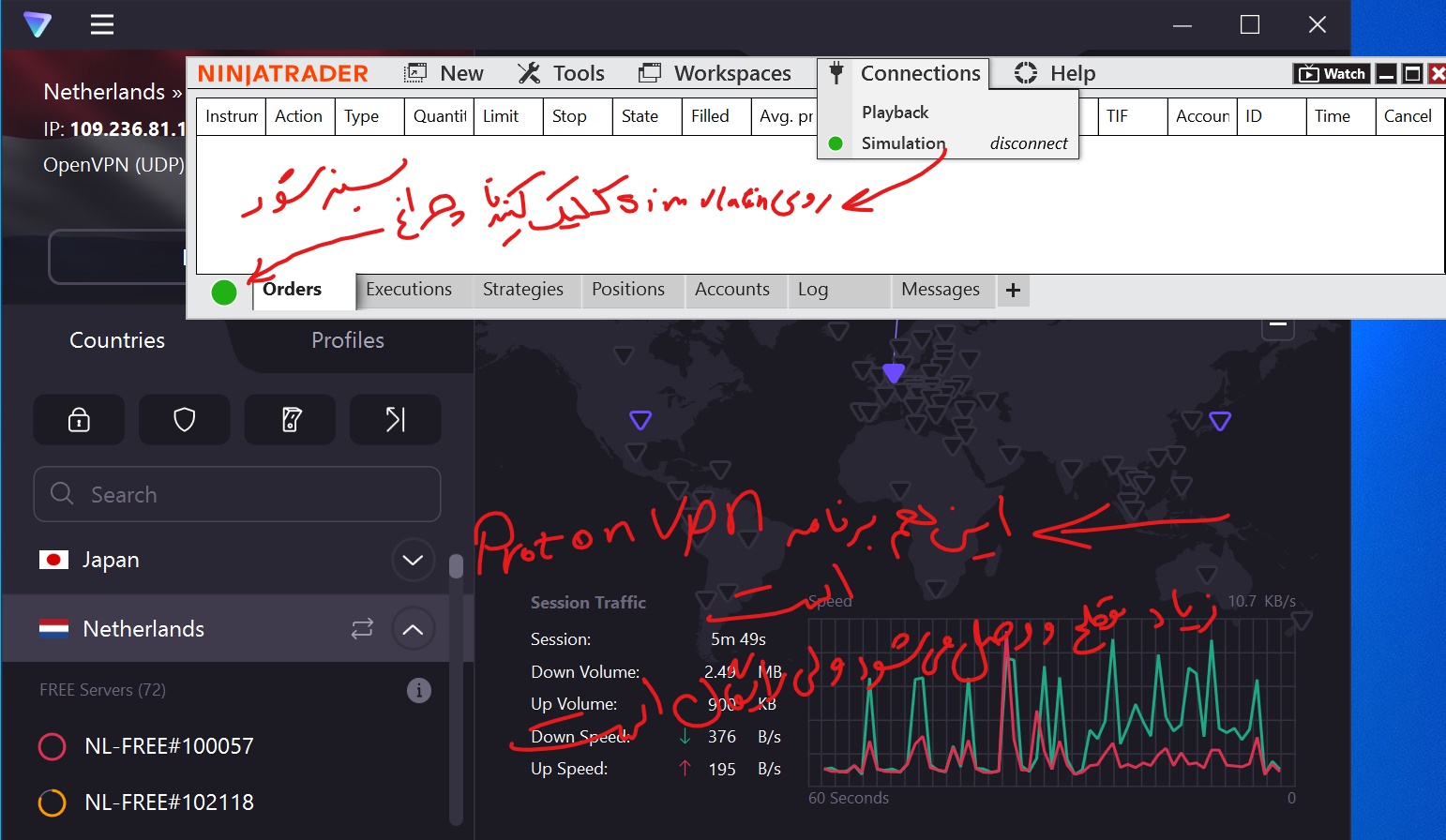
اگه اهل هزینه نیستین از proton vpn نسخه رایگان استفاده کنید
فایلش براتون ارسال میکنم و یا اینکه در سایت قرار میدهم(marketdata2.ir)
مرحله دوم : وارد سایت نینجا شوید https://ninjatrader.com سپس به پایین صفحه اسکرول کنید و مانند شکل عمل کنید

مرحله سوم : پس از کلیک به این صفحه خواهید رفت

و سپس به این صفحه هدایت می شوید :

برای ساخت ایمیل جعلی می توانید از این آدرس استفاده کنید :
مرحله چهارم : پس از sign up پیامی برای شما نمایش داده میشود مبنی بر Confirm your email address
To confirm your email address, please click the link in the email we sent to ljnk0@friendsack.com
بنابر این به اینباکس ایمیل خود رفته و از آنجا ایمیل دریافتی را کانفیرم کنید

پس از کانفیرم وارد این صفحه خواهید شد.(حتما بیاد فیل تر شک ن روشن باشد)

اطلاعات مهم هستن و در هر بار ورود به پلتفرم نینجا از شما خواسته میشود
مرحله پنجم :پس کلیک و ساخت کاربری به این صفحه خواهید رفت که طبق تصویر عمل کنید

سپس اطلاعات خواسته شده را طبق تصویر زیر کامل کنید
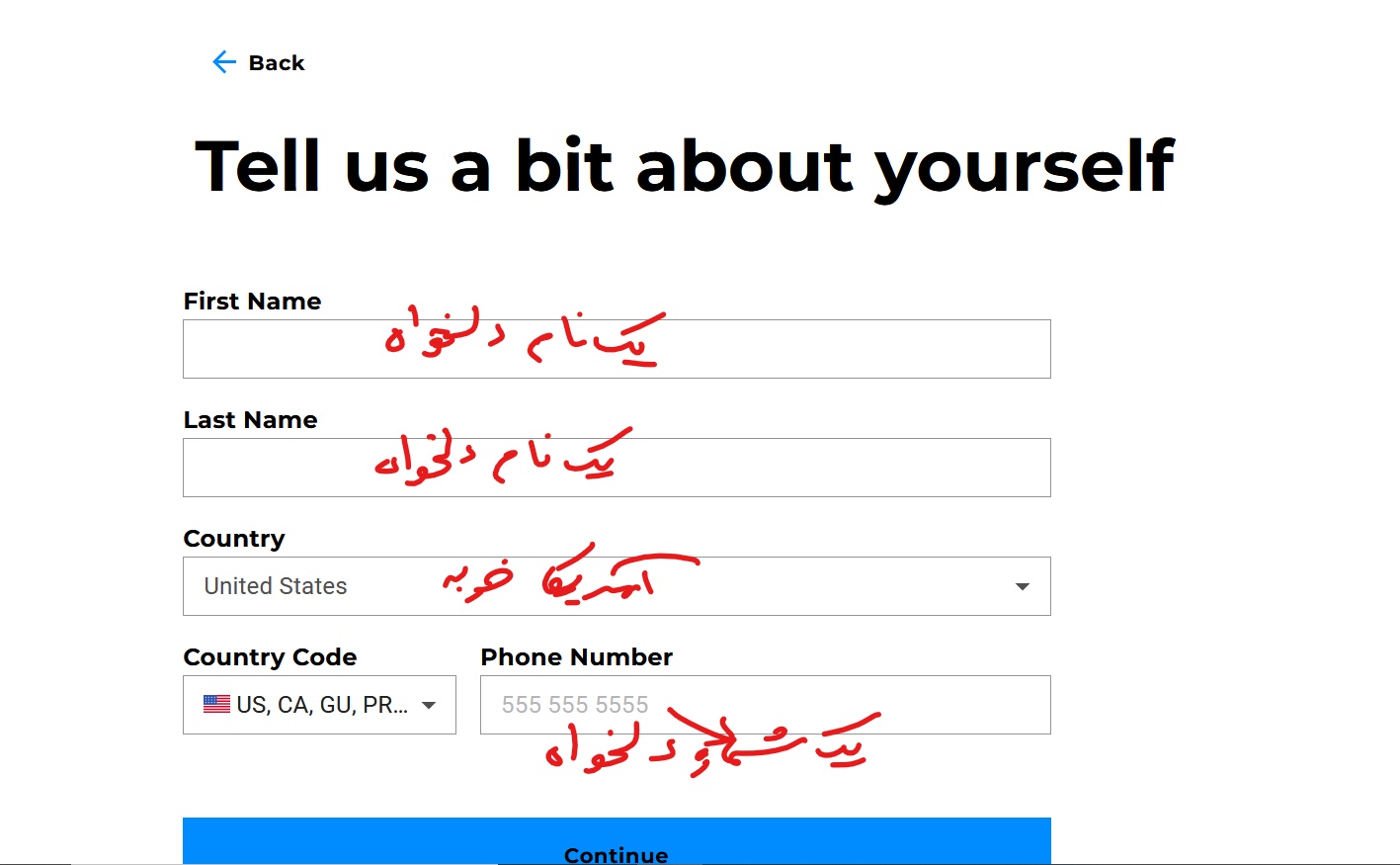
سپس بر روی continue کلیک کرده تا وارد داشبورد ساخته شده توسط نینجا بشوید
مرحله ششم : با چنین صفحه کاربری که که متعلق به خود شماست مواجه خواهید شد
از داشبورد خود مطابق شکل نینجا ورژن 8.1.1.0 را دانلود کنید و نصب کنید

نکات : فایر وال و ویندوز دیفندر خاموش نباشند
وی پی ان فعال باشد
برنامه نینجا ران کنید سپس یوزر و پسوردی که هنگام ساخت کاربری طراحی کردین وارد کنید و از 14 روز دیتای رایگان استفاده کنید
نمایش مشخصات سیستم (مخصوص ویندوز)
قبل از نصب NinjaTrader، با اجرای کد زیر میتوانید مشخصات سیستم خود (ویندوز، CPU، RAM و گرافیک) را بررسی کنید.
import platform
import psutil
import subprocess
import tkinter as tk
from tkinter import messagebox

def get_cmd_output(cmd):
    try:
        return subprocess.check_output(cmd, shell=True, stderr=subprocess.DEVNULL)\
            .decode("utf-8", errors="ignore").strip()
    except:
        return "نامشخص"

def show_system_info():
    os_info = f"{platform.system()} {platform.release()} ({platform.version()})"
    architecture = platform.architecture()[0]
    cpu = get_cmd_output("wmic cpu get name").split("\n")[1].strip()
    ram = round(psutil.virtual_memory().total / (1024 ** 3), 2)
    gpu = get_cmd_output("wmic path win32_VideoController get name").split("\n")[1].strip()

    info = (
        f"🪟 سیستم عامل:\n{os_info}\n\n"
        f"⚙ پردازنده:\n{cpu}\n\n"
        f"💾 رم:\n{ram} GB\n\n"
        f"🎮 کارت گرافیک:\n{gpu}\n\n"
        f"🧠 معماری سیستم:\n{architecture}"
    )

    messagebox.showinfo("مشخصات سیستم ویندوز", info)

app = tk.Tk()
app.title("Windows System Info")
app.geometry("340x180")
app.resizable(False, False)

btn = tk.Button(
    app,
    text="نمایش مشخصات سیستم",
    font=("Segoe UI", 12, "bold"),
    height=2,
    command=show_system_info
)
btn.pack(expand=True, padx=20, pady=20)

app.mainloop()